Интеграция системы управления iRidium и SpinetiX
Набор инструментов для создания комплексных AV-проектов

SpinetiX
Полноценный программно-аппаратный комплекс, разработанный швейцарскими специалистами. Генератор контента SpinetiX собирает картинку прямо в момент воспроизведения. На экран выводятся слои с объектами. Каждому слою можно задать место, время, эффекты, прозрачность и многие другие свойства. В слоях могут быть видео, картинки, тексты, плейлисты, расписания, макеты, потоковое видео, графики, виджеты и др.
Информация хранится внутри плеера. То, что нужно получить извне (например, RSS или данные для графика), плеер получает самостоятельно. SpinetiX умеет анимировать любые объекты. Плеер отлично справляется с задачей привлечения внимания и генерации красивого контента с помощью встроенных средств.
ОПИСАНИЕ
iRidium
Система управления для комплексных проектов. В декабре 2022 в перечень поддерживаемого оборудования iRidi вошли продукты компании SpinetiX. Разработчики iRidi и SpinetiX протестировали решение и подготовили библиотеку взаимодействия и подробную инструкцию по настройке.
Это поможет интеграторам создавать уникальные интерфейсы и кастомизированные сценарии автоматизации в управлении широким набором устройств, включая управление контентом на публичных экранах.
iRidium для SpinetiX позволяет:
Активировать заранее подготовленные сценарии, и управлять питанием (перезагрузка и завершение работы).
Получать актуальную информацию от плеера с настраиваемым интервалом, такую как: имя, модель и рабочий режим устройства, версию и статус прошивки, количество свободного и используемого места хранилища, температуру и время безотказной работы, тип и состояние подключения дисплея, данные об ошибках.
ВОЗМОЖНОСТИ
Как настроить SpinetiX
Подключите оборудование SpinetiX к сети и настройте его согласно инструкции (подключение и настройка HMP400)
В плеере SpinetiX создадим плейлисты. Они будут переключаться по ключевым словам, передаваемым текстом в команду Action to Switch. Для этого используем стандартный виджет Action to Switch в программе Elementi.
Для реализации внешнего управления используйте стандартный виджет Action to Switch из библиотеки Elementi, он находится в разделе Виджеты > Интерактив и управление > Action to Switch.svg.
В настройках виджета на вкладке Свойства укажите имя общей переменной – Shared Variable, которая в дальнейшем будет использоваться для настройки команды Action to Switch в проекте iRidium.
На вкладке Преобразования укажите возможные значения этой переменной.
Каждому значению переменной назначается элемент для воспроизведения, передаваемый текстом в команду Action to Switch в проекте iRidium. Это может быть плейлист, видеофайл или любой другой, поддерживаемый для воспроизведения, объект программы Elementi.
Убедитесь, что для плеера SpinetiX включен Enable CORS requests в веб-интерфейсе плеера в разделе Advanced Applications, APIs Security.

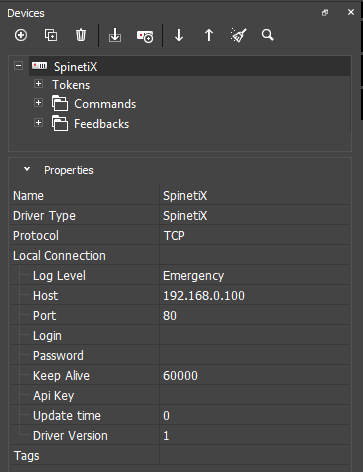
2. Укажите настройки подключения драйвера
Log Level — уровень логирования;
Host — IP-адрес оборудования;
Port — порт (по умолчанию 80);
Login / Password — логин и пароль доступа к оборудованию;
Keep Alive — интервал проверки TCP соединения. В случае отсутствия ответа на запрос Keep Alive, драйвер будет принудительно переведен в состояние отключен;
Api Key — ключ продукта (cкопируйте API Key со страницы веб-интерфейса плеера Advanced Applications, APIs Security);
Update time — частота опроса оборудования в миллисекундах;
Driver Version — версия драйвера.
Ключ API (RPC) защищает проигрыватель от CSRF (подделка межсайтовых запросов) в случае запросов, исходящих с другого хоста (обмен ресурсами между источниками) к API-интерфейсам проигрывателя: RPC API, REST API веб-хранилища и API состояния.
Настройка команд и фидбеков
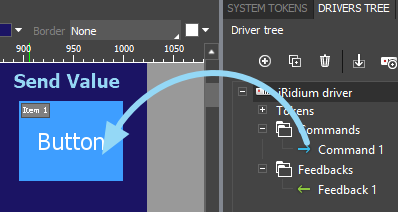
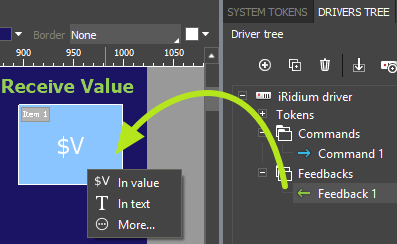
Для управления оборудованием настройте команды (Commands) и каналы обратной связи (Feedbacks). Чтобы отправить команду, перетяните ее на графический элемент и укажите значение (Value), которое необходимо отправить. Чтобы отобразить значение с канала обратной связи, перетащите Feedback на графический элемент, и укажите, каким образом вывести значение (Value).
Подробнее о работе с графическими элементами написано в статье "Типы графических элементов".
Параметр; Значение;Описание
Restart;Any value;Перезагрузка устройства.
Shutdown;Any value; Полное завершение работы устройства.
Action to Switch;String;Активация сценария по имени, указанном во вкладке Преобразования при настройке виджета Action to Switch в программе Elementi. Параметр Shared Variable мы берем из поля Общая переменная.
Параметр; Значение;Описание
Device Name; String; Имя устройства.
Model Num; String; Модель устройства.
Mode; Normal, Safe; Рабочий режим, нормальный (normal) или безопасный (safe).
Firmware Version; String; Версия прошивки.
Firmware Status; Normal, Corrupted; Статус прошивки, нормальный (normal) или поврежденный (corrupted).
Error Messages; String; Фидбек, содержащий данные об ошибках контента, если активирован показ в настройках фидбека. Параметры настройки фидбэка: Included time - показывать дату и время ошибки (ISO-8601 формат) | Included code - показывать код ошибки | Included desc - показывать описание ошибки | Included source - показывать URI файла, вызвавшего ошибку | Included custom - пользовательское описание ошибки.
Storage Free Content; Value; Количество свободного места хранилища, занимаемое контентом, Мбайт.
Storage Used Content; Value; Количество используемого места хранилища, занимаемое контентом, Мбайт.
Display Type; String;Тип разъема дисплея (например HDMI).
Display Power; On, Off, Unknown, Gone; Состояние дисплея, где неизвестно (unknown) означает, что дисплей возвращает информацию, но не о состоянии его питания, а исчезновение (gone) означает, что дисплей либо отсутствует, либо не возвращает никакой информации.
Temperature (C); Value; Фидбек, содержащий данные о внутренней температуре плеера в градусах Цельсия.
Uptime (min); Value; Время безотказной работы в минутах.
Uptime (hours); Value; Время безотказной работы в часах.
Storage Free System; Value; Количество свободного места хранилища, занимаемое системой, Мбайт.
Storage Used System; Value; Количество используемого места хранилища, занимаемое системой, Мбайт.
Скачать
30-дневная демоверсия Elementi
Руководство пользователя Elementi
Читайте также

